Case Study: Bezpieczna Publikacja Usług (Zero Trust, Cloudflare Tunnels & SSO)
📌 Cel projektu
Celem projektu było zaprojektowanie i wdrożenie bezpiecznej architektury dla usług utrzymywanych w środowisku Home Lab (Proxmox VE), umożliwiającej dostęp z dowolnego miejsca na świecie.
Głównym wyzwaniem technologicznym był brak publicznego adresu IP (połączenie z internetem przez operatora stosującego CGNAT/internet radiowy). Dodatkowo, architektura musiała spełniać założenia modelu Zero Trust, wymuszając uwierzytelnianie wieloskładnikowe (MFA) dla każdej usługi – nawet dla tych, które natywnie nie posiadają panelu logowania.
🛠 Wykorzystany Tech Stack
- Infrastruktura: Proxmox VE -> Ubuntu Server 24.04 LTS (VM dedykowana jako Gateway)
- Kompilacja i Orkiestracja: Docker & Docker Compose
- Zarządzanie ruchem brzegowym: Cloudflare Tunnels (
cloudflared) - Reverse Proxy / Ingress: Nginx Proxy Manager (NPM)
- Identity Provider (IdP) & SSO: Authentik (korzystający z PostgreSQL i Redis)
- Aplikacja testowa: Homer (Dashboard)
🏗 Architektura i Przepływ Ruchu
Zrezygnowano z tradycyjnego podejścia (przekierowanie portów na routerze i wystawienie usług na portach 80/443) na rzecz bezpiecznego, szyfrowanego tunelu wychodzącego.
Przepływ żądania HTTP/HTTPS:
- Request: Użytkownik łączy się z adresem
https://homer.gbanaszak.pl. - Edge Network: Ruch trafia na serwery brzegowe Cloudflare (gdzie aplikowany jest certyfikat SSL i podstawowy WAF).
- Szyfrowany Tunel: Żądanie przesyłane jest przez Cloudflare Tunnel do demona
cloudflareddziałającego w mojej sieci lokalnej. Żadne porty wejściowe (Inbound) nie są otwarte na firewallu domowym. - Reverse Proxy:
cloudflaredprzekazuje ruch wewnętrznie do Nginx Proxy Managera (NPM). - Forward Authentication (MFA Check): NPM zatrzymuje żądanie i weryfikuje u usługi Authentik, czy użytkownik posiada ważną sesję.
- Brak sesji: Użytkownik jest przekierowywany na stronę logowania
auth.gbanaszak.pli musi podać login, hasło oraz kod TOTP. - Sesja ważna: Authentik wydaje polecenie przepuszczenia ruchu.
- Brak sesji: Użytkownik jest przekierowywany na stronę logowania
- Dostęp do usługi: Nginx przekazuje ruch do właściwego kontenera (Homer), który natywnie nie posiada żadnych zabezpieczeń.
🛡 Kluczowe Rozwiązania i Rozwiązywanie Problemów
Podczas wdrożenia zmierzyłem się z kilkoma rzeczywistymi problemami inżynieryjnymi, które z powodzeniem rozwiązałem:
1. Ominięcie CGNAT (Carrier-grade NAT)
Z powodu braku publicznego adresu IP, standardowa usługa DDNS i Port Forwarding były niemożliwe do zastosowania. Wdrożyłem Cloudflare Zero Trust Tunnels, łącząc moją sieć z chmurą za pomocą agenta, co całkowicie zamaskowało moje publiczne IP (ochrona przed skanowaniem portów i atakami DDoS).
2. Forward Authentication dla aplikacji "Legacy"
Wdrożyłem aplikację Homer, która domyślnie jest całkowicie otwarta. Dzięki zastosowaniu oficjalnych skryptów integrujących Authentik z blokami location w Nginx Proxy Managerze, nałożyłem globalną warstwę SSO i MFA. Żaden pakiet nie dotrze do kontenera docelowego bez weryfikacji tożsamości.
3. Debugowanie środowisk Linux / Docker
- Zdiagnozowałem i naprawiłem problem z brakiem łączności zewnętrznej maszyny wirtualnej, modyfikując pliki konfiguracyjne Netplan (dodanie serwerów DNS dla statycznego IP).
- Rozwiązałem problem z błędami uprawnień (
Permission denied) podczas inicjalizacji kontenera Authentik Worker. Kontener (ze względów bezpieczeństwa) działał jako użytkownik niebędący rootem. Użyłem poleceniachown -R 1000:1000na zamontowanych wolumenach (Volumes) na hoście, dostosowując uprawnienia do wymogów bezpieczeństwa Dockera.
📸 Dokumentacja Wizualna (Proof of Work)
Poniżej przedstawiam kluczowe etapy zrealizowanego wdrożenia. Ze względu na obszerną dokumentację zdjęciową, zrzuty ekranu zostały pogrupowane i ukryte w rozwijanych sekcjach – kliknij w wybrany etap, aby zobaczyć szczegóły.
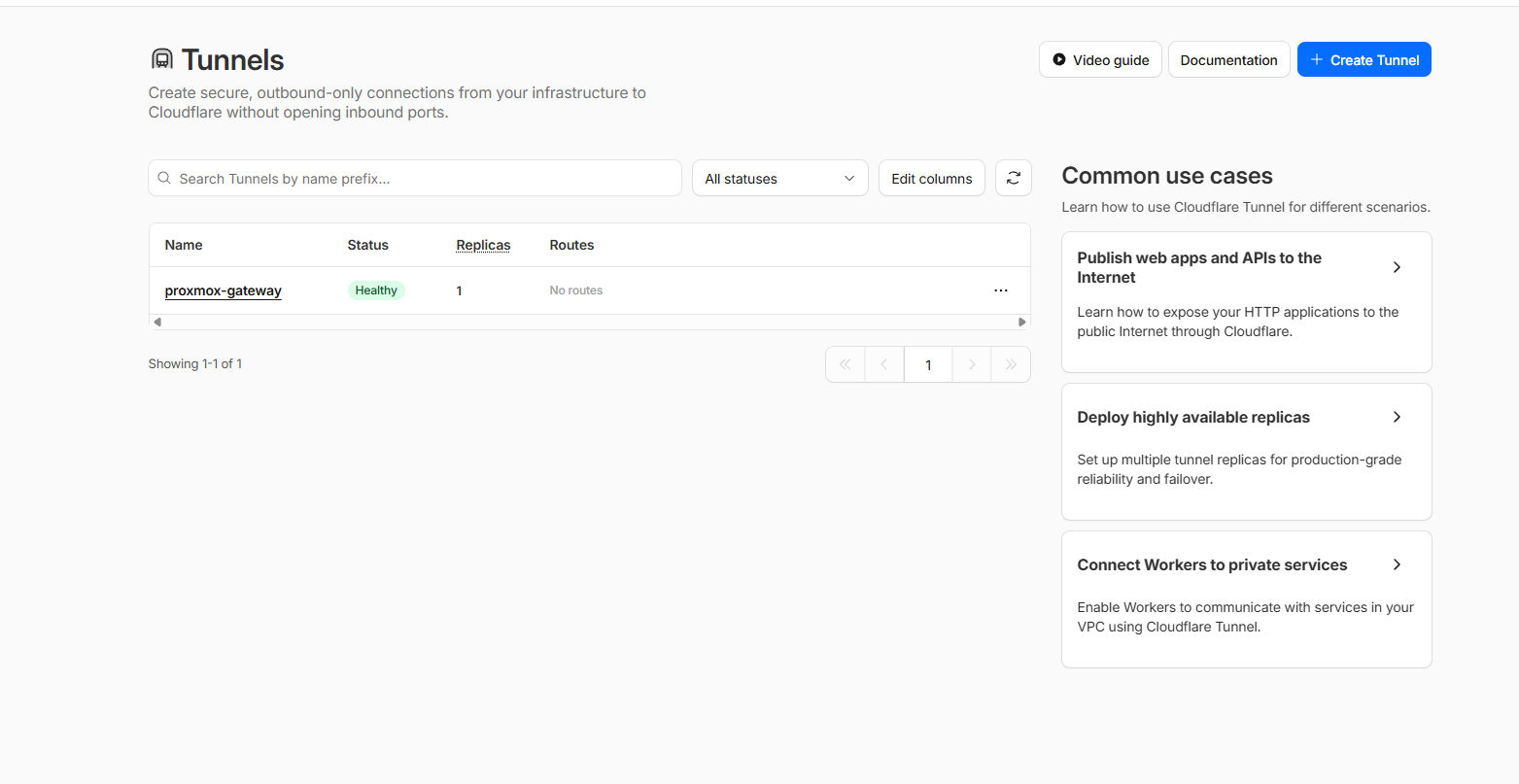
1. Konfiguracja Cloudflare Tunnels i testowanie łączności
Krok 1: Utworzenie nowego tunelu w panelu Cloudflare Zero Trust:
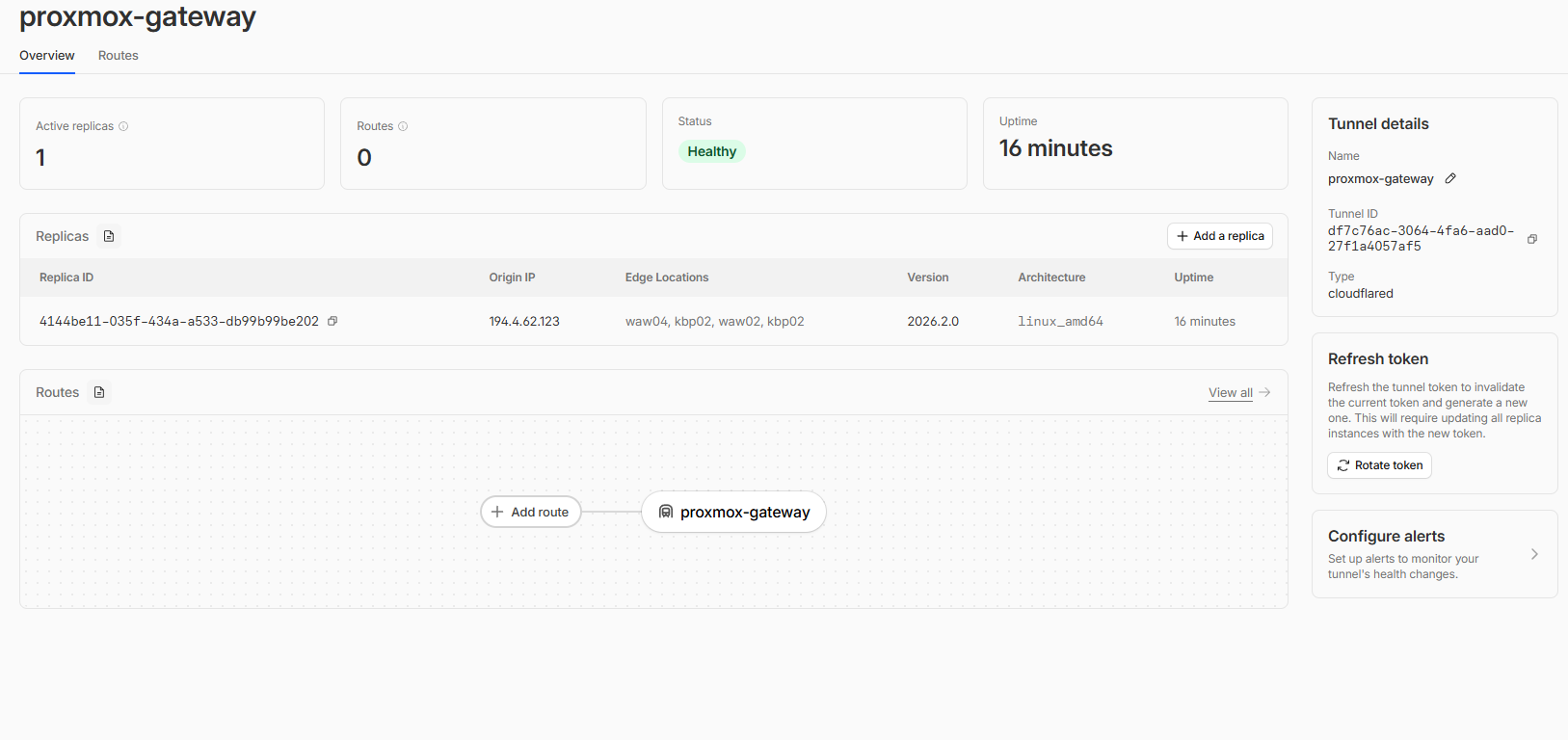
Krok 2: Weryfikacja statusu i szczegółów utworzonego tunelu:
Krok 3: Uruchomienie pierwszych kontenerów (agent cloudflared oraz testowa aplikacja whoami):

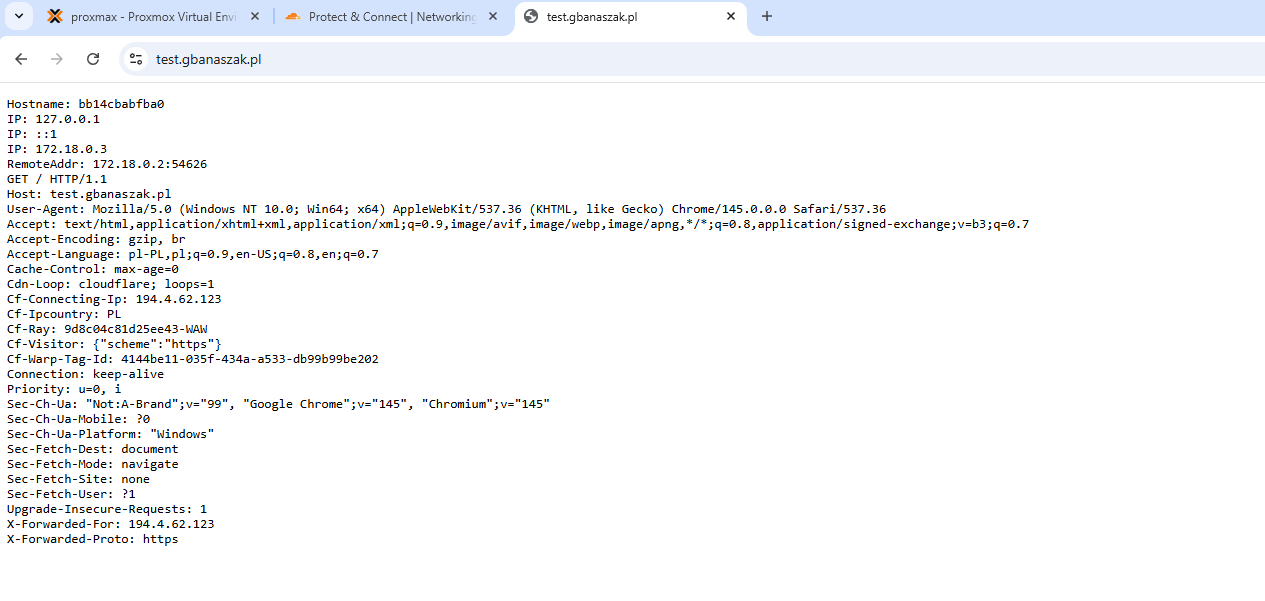
Krok 4: Pomyślny test połączenia z kontenerem whoami przez wystawiony tunel:
2. Uruchomienie i konfiguracja Nginx Proxy Manager (NPM)
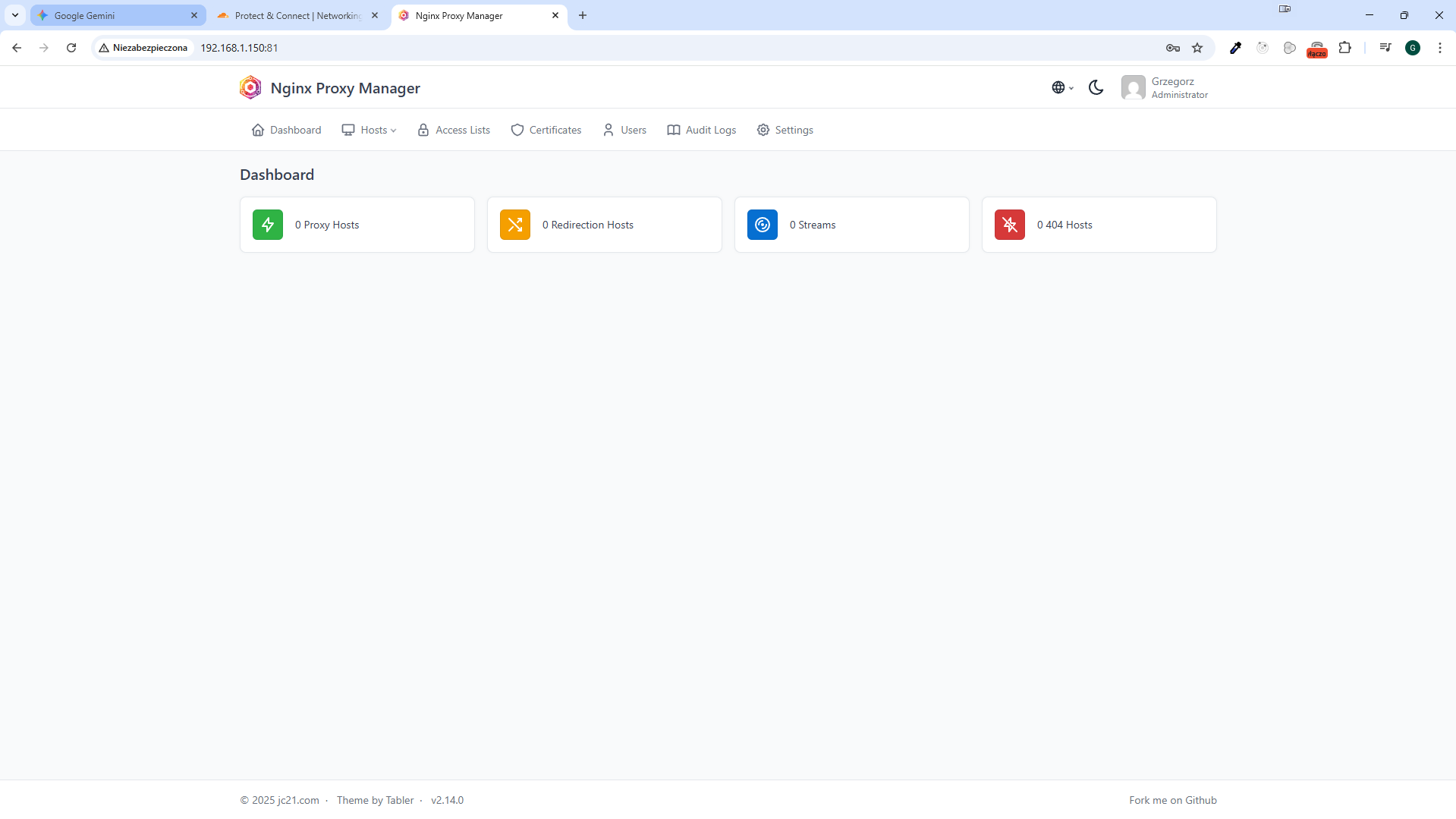
Krok 1: Utworzenie i uruchomienie instancji Nginx Proxy Managera:
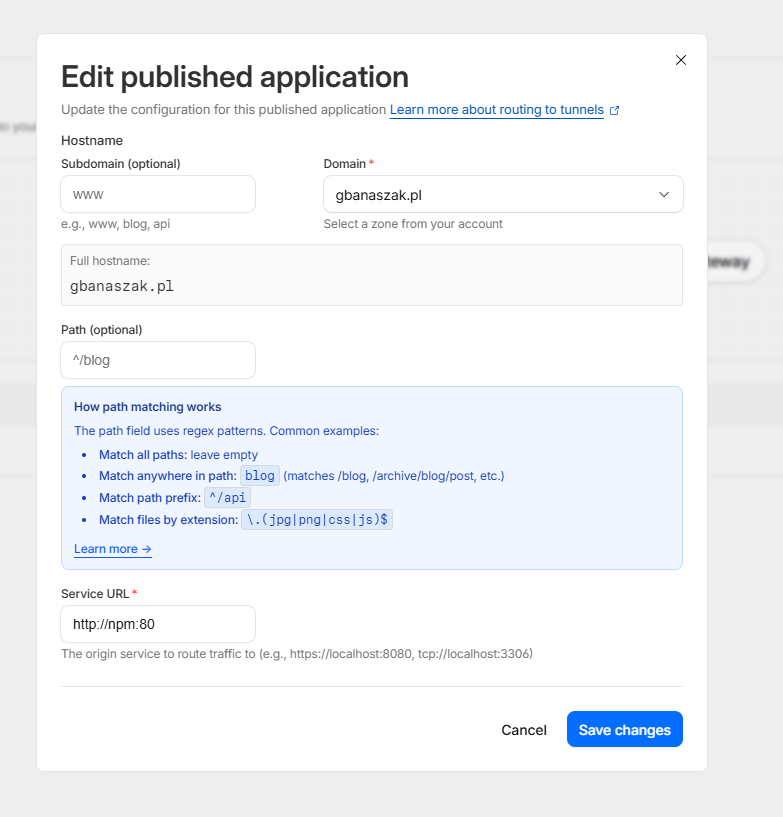
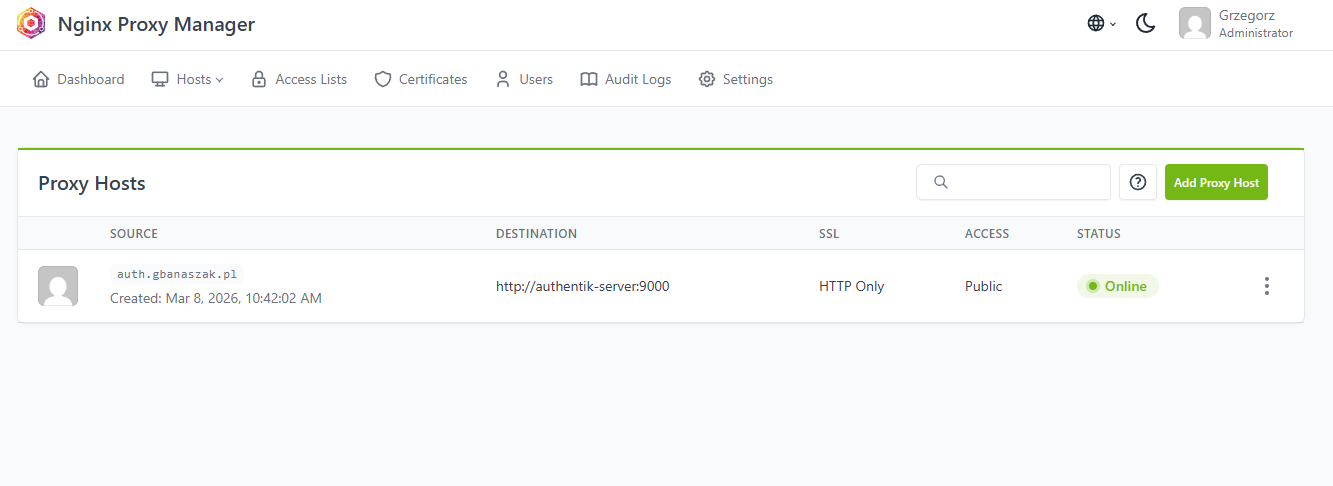
Krok 2: Konfiguracja proxy hostów i reguł przekierowań w panelu NPM:
3. Wdrożenie Identity Provider (Authentik)
Krok 1: Konfiguracja rekordów DNS dla usług Authentik w panelu Cloudflare (część 1):
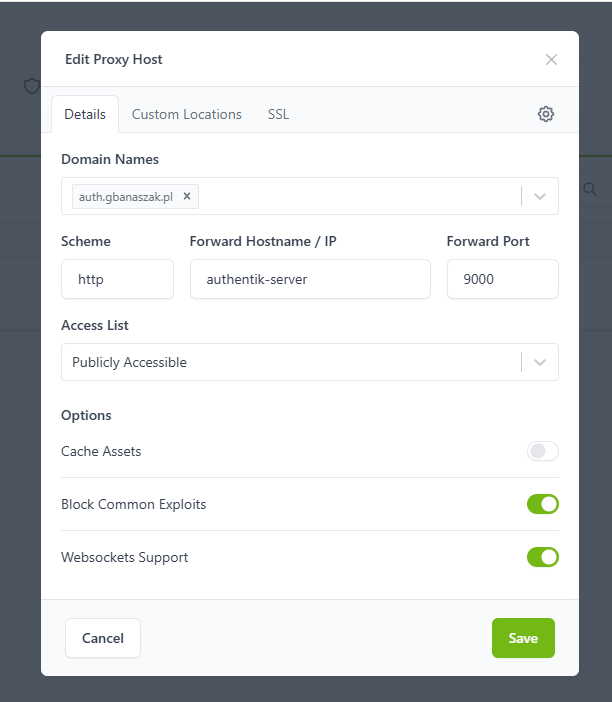
Krok 2: Konfiguracja rekordów DNS dla usług Authentik (część 2):
Krok 3: Pierwsze logowanie do panelu administracyjnego Authentik:
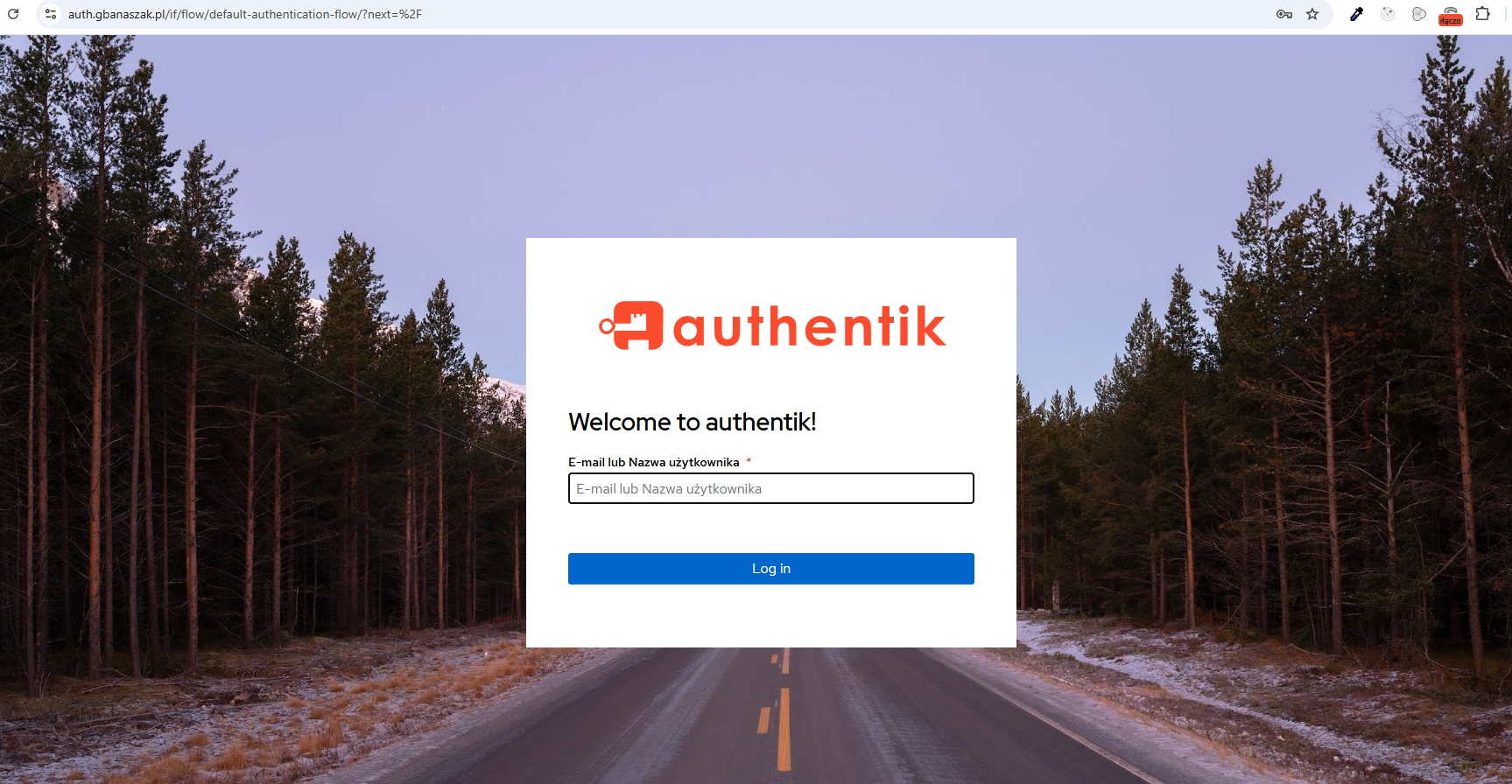
Krok 4: Konfiguracja początkowa dostawcy tożsamości:
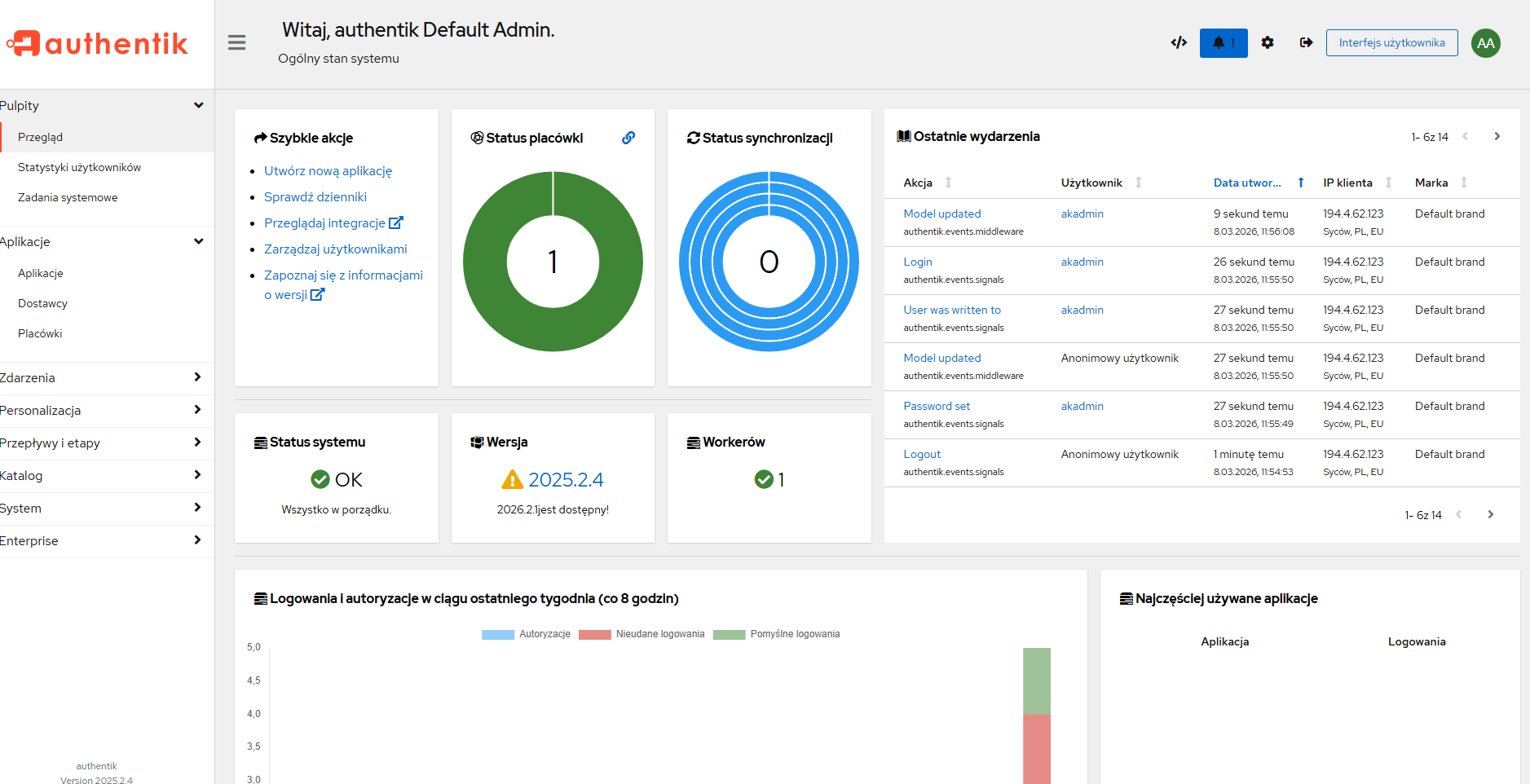
4. Wdrożenie i konfiguracja weryfikacji dwuetapowej (MFA/TOTP)
Krok 1: Konfiguracja przepływu (flow) dla uwierzytelniania wieloskładnikowego:
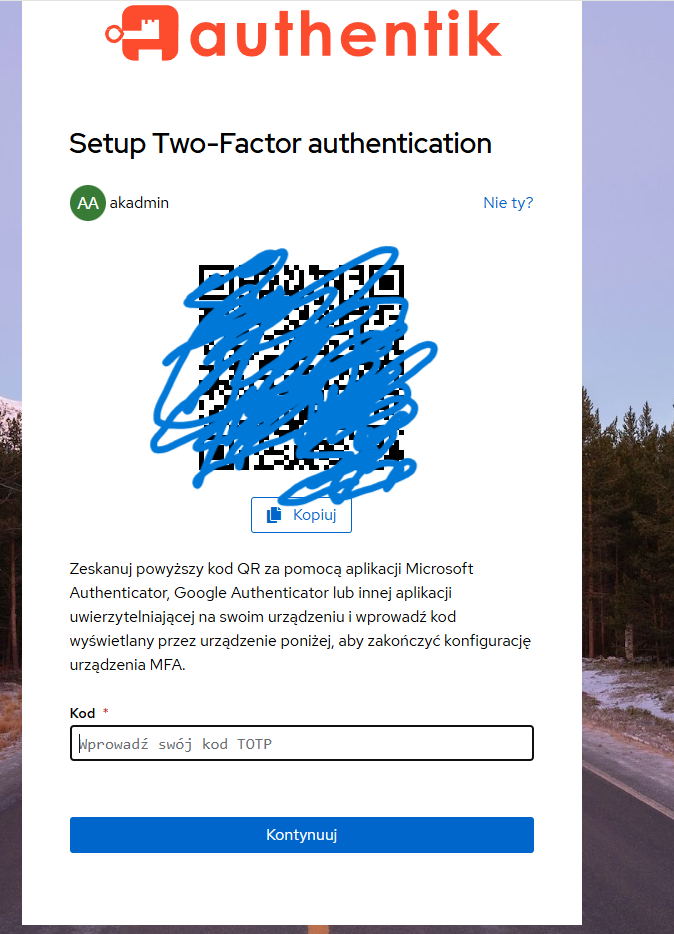
Krok 2: Przypisanie i weryfikacja aplikacji autentykującej (TOTP):
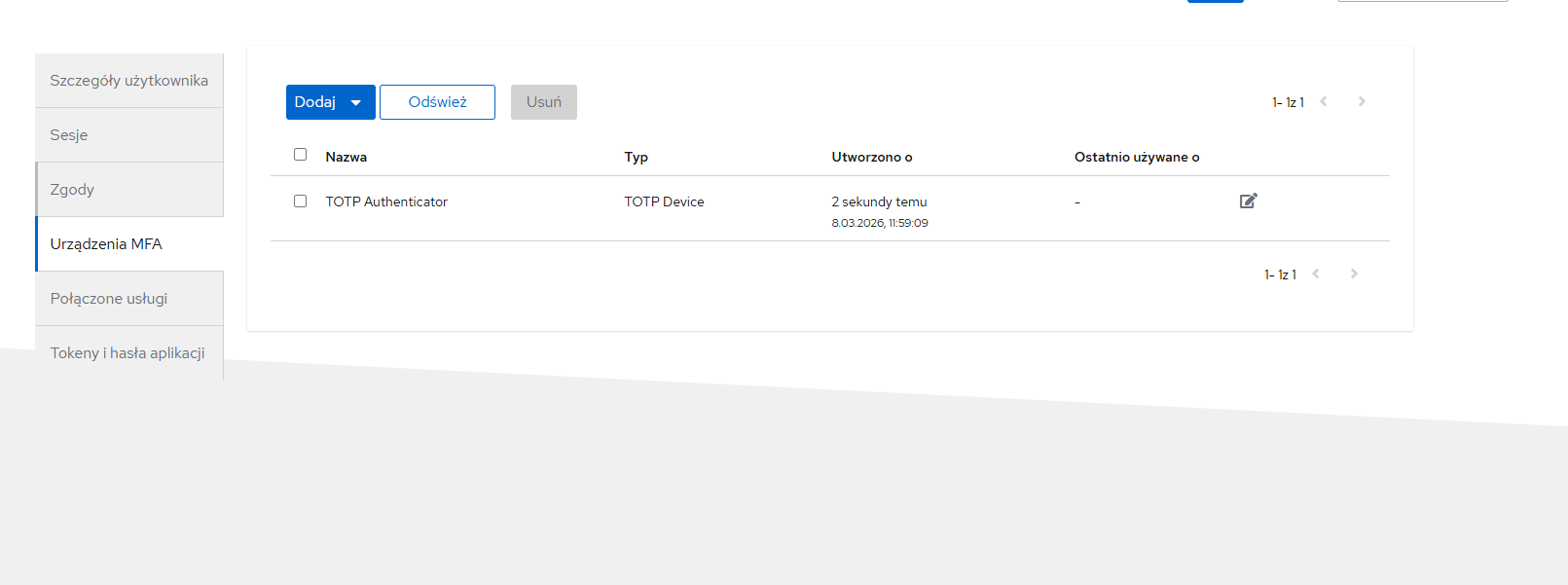
Krok 3: Udane logowanie przy użyciu drugiego składnika:
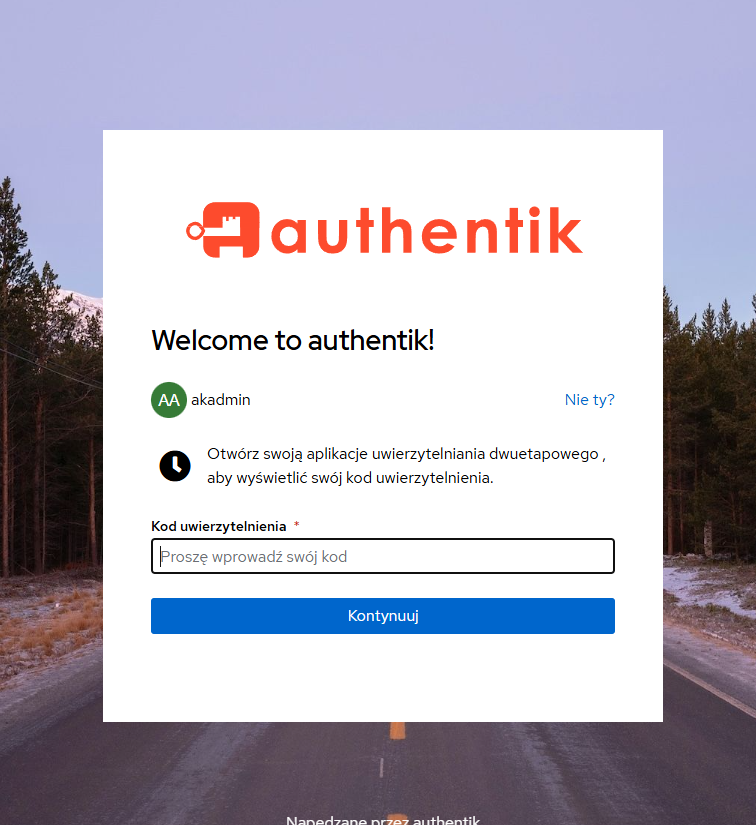
5. Ochrona aplikacji docelowej (Home Dashboard) za pomocą SSO
Krok 1: Utworzenie nowej aplikacji (Homer) i dostawcy uwierzytelniania (Provider) w Authentik:
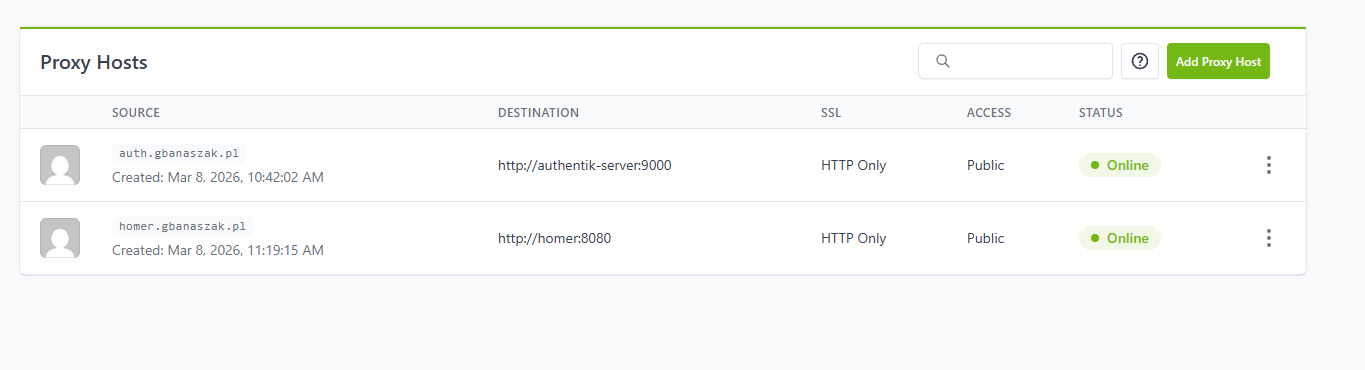
Krok 2: Powiązanie utworzonej aplikacji ze strumieniem logowania (Outpost):
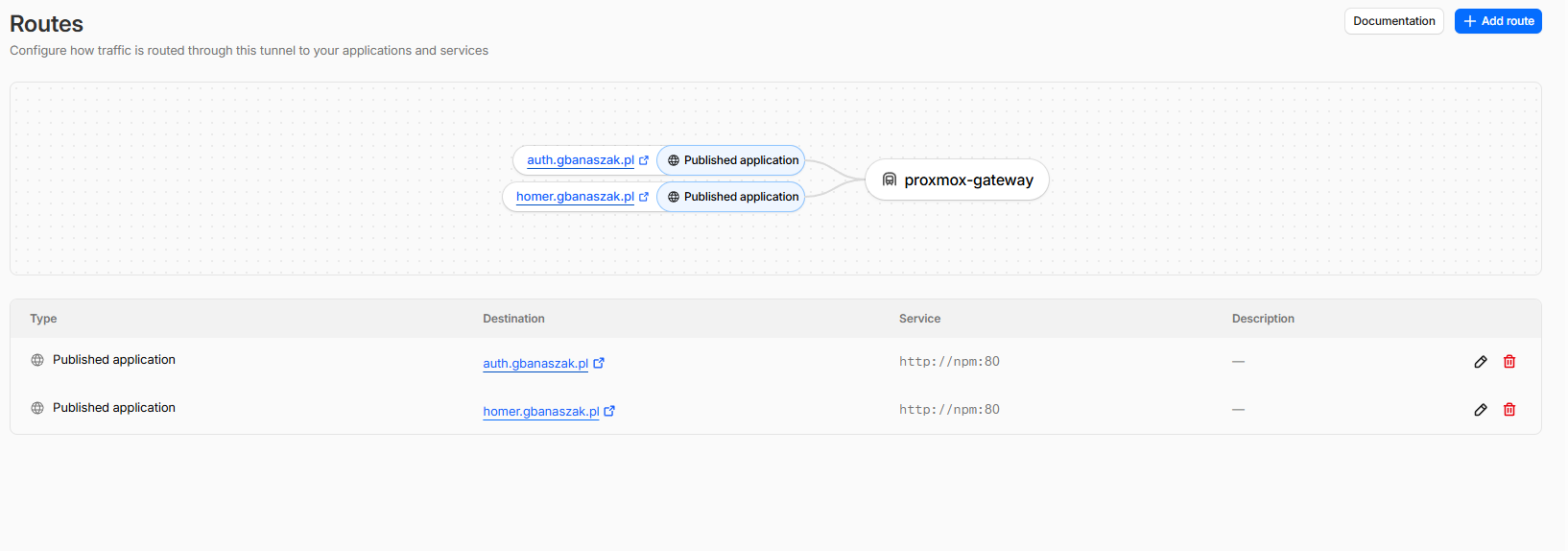
Krok 3: Dostęp do panelu Homer zabezpieczonego warstwą autoryzacji SSO:
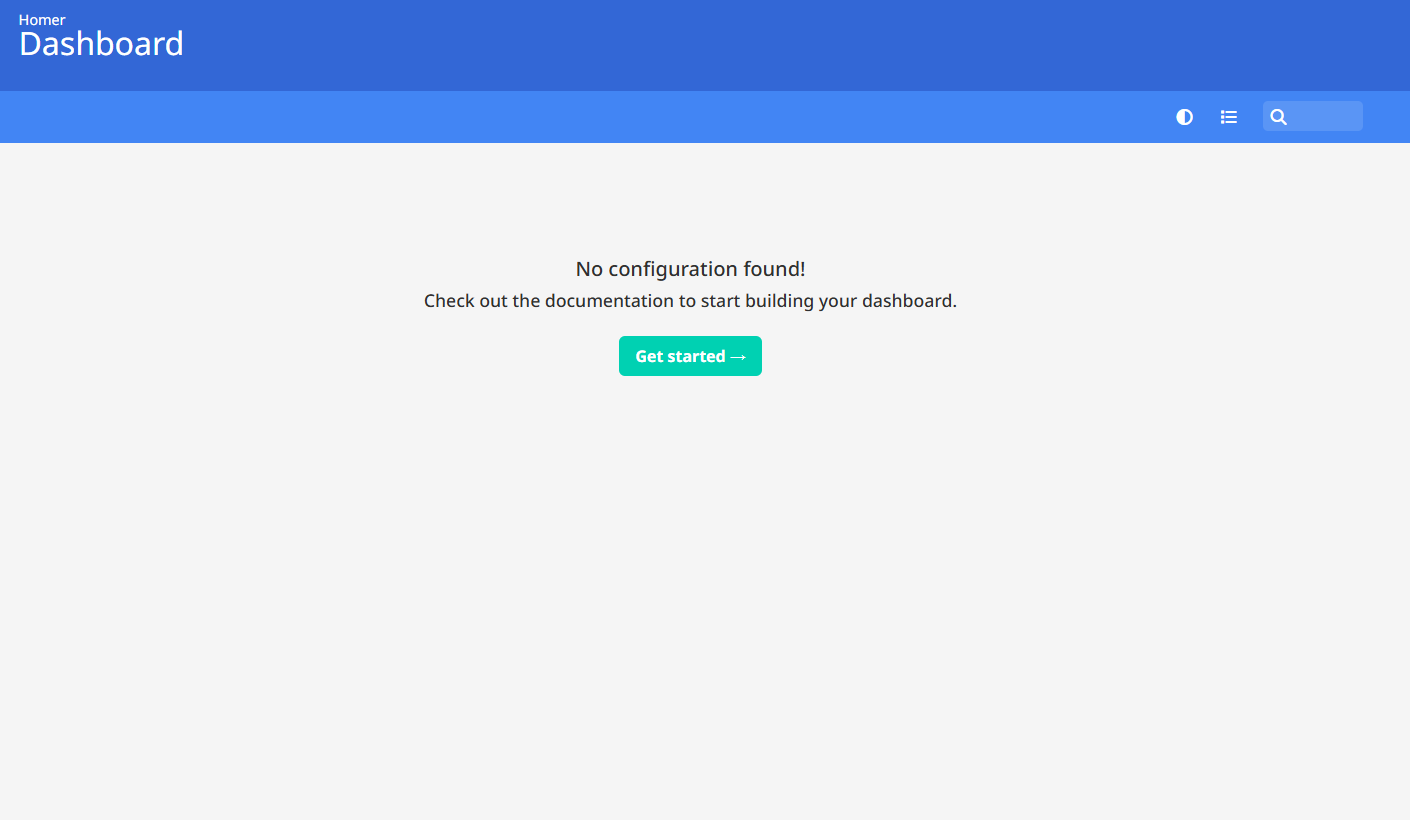
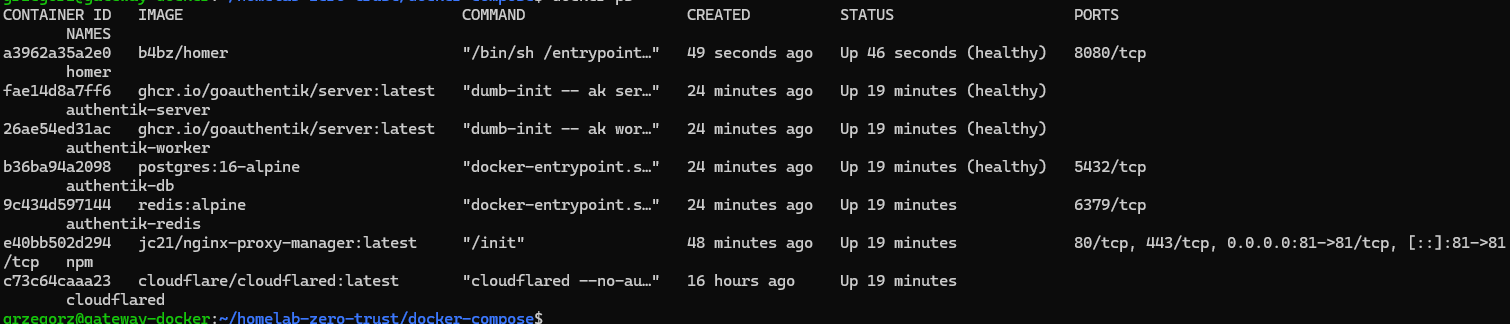
6. Podsumowanie środowiska Docker
Widok wszystkich uruchomionych i współpracujących ze sobą kontenerów Docker w ramach wdrożonej architektury Zero Trust: